# DocType特性
在上一章中,我们创建了Article DocType。让我们看看我们还可以自定义哪些其他特性。
# 命名
如果您使用表单创建了一个文档,您可能已经注意到该文档的name值是一个随机生成的哈希值。让我们进行更改,以便我们提供的Article Name成为文档的name。
为此,请从搜索栏打开DocType列表,然后点击Article。现在,滚动到命名部分,在自动命名字段中输入field:article_name。点击保存。
现在,返回到Article列表并再次创建一个新文章。
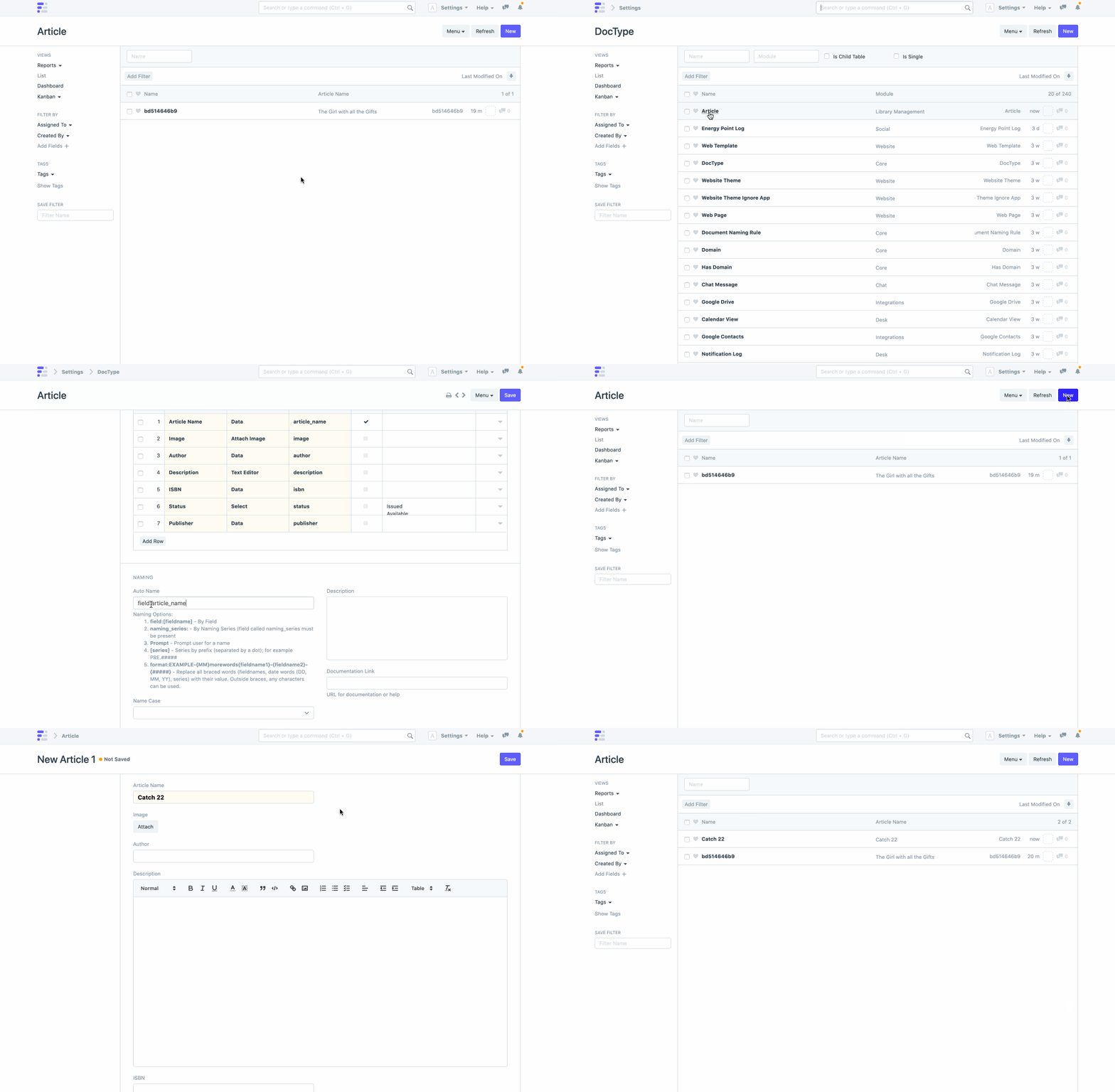
现在,文档的name将是Article Name,并且它必须在文章中是唯一的。因此,您不能创建另一个具有相同名称的文章。
您还可以通过在mariadb控制台中运行选择查询来检查数据库记录。
MariaDB [_ad03fa1a016ca1c4]> select * from tabArticle;

| ------------ | ---------------------------- | ---------------------------- | --------------- | --------------- | ----------- | -------- | ------- |
| name    | creation          | modified          | modified_by  | owner     | docstatus | parent | parent
| ------------ | ---------------------------- | ---------------------------- | --------------- | --------------- | ----------- | -------- | ------- |
| bd514646b9 | 2020-10-10 16:24:43.033457 | 2020-10-10 16:24:43.033457 | Administrator | Administrator |     0 | NULL  | NULL
| Catch 22  | 2020-10-10 16:41:49.734499 | 2020-10-10 16:41:49.734499 | Administrator | Administrator |     0 | NULL  | NULL
| ------------ | ---------------------------- | ---------------------------- | --------------- | --------------- | ----------- | -------- | ------- |
2
3
4
5
6
7
8
9
了解更多关于各种DocType命名类型。
# 表单布局
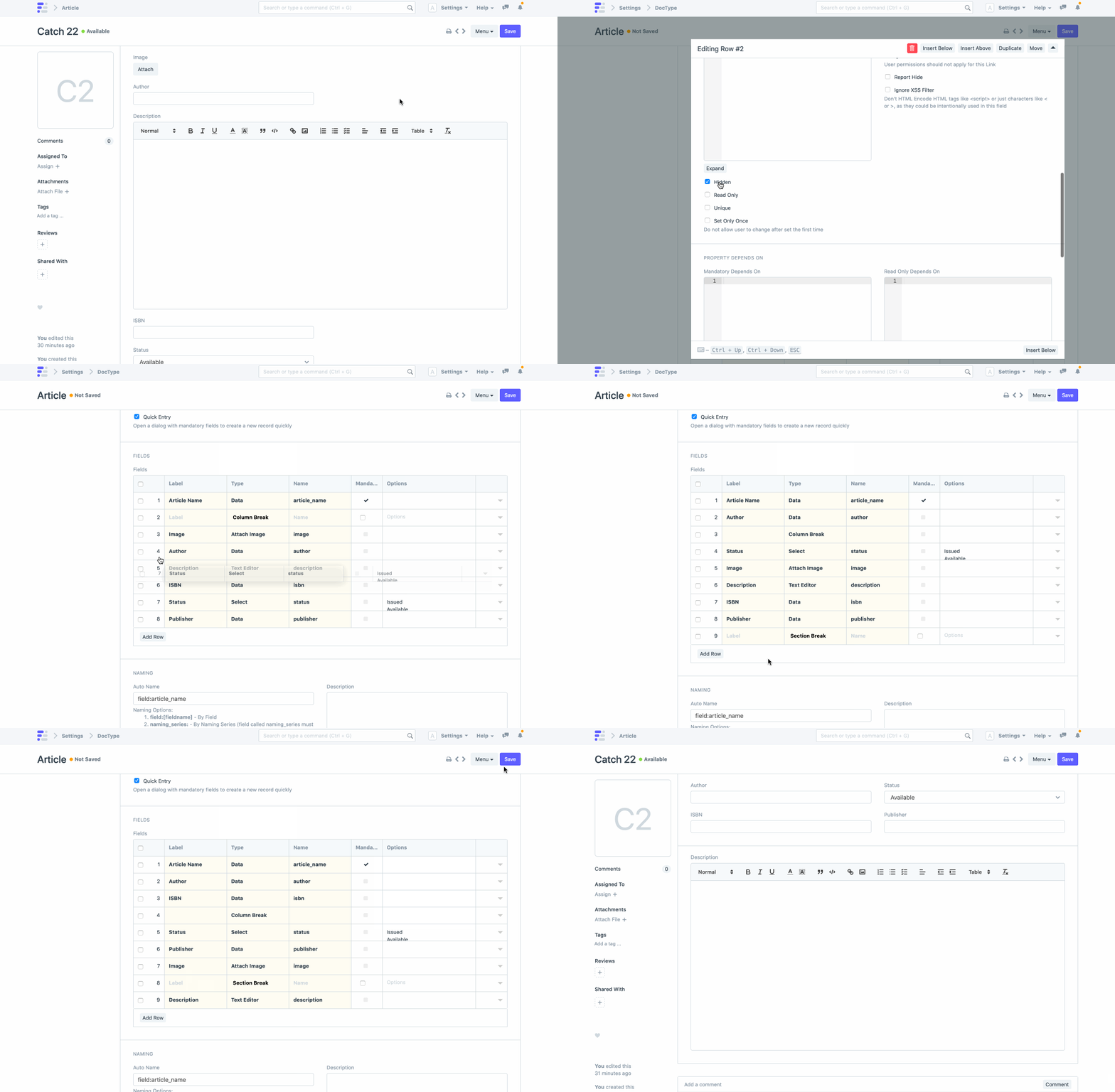
让我们自定义字段在表单中的布局方式,同时充分利用可用空间。转到Article DocType,滚动到字段部分,并添加两个新的字段类型Column Break和Section Break。我们还将隐藏图片字段,因为它不需要在表单中显示。查看GIF以查看其操作。
表单设置
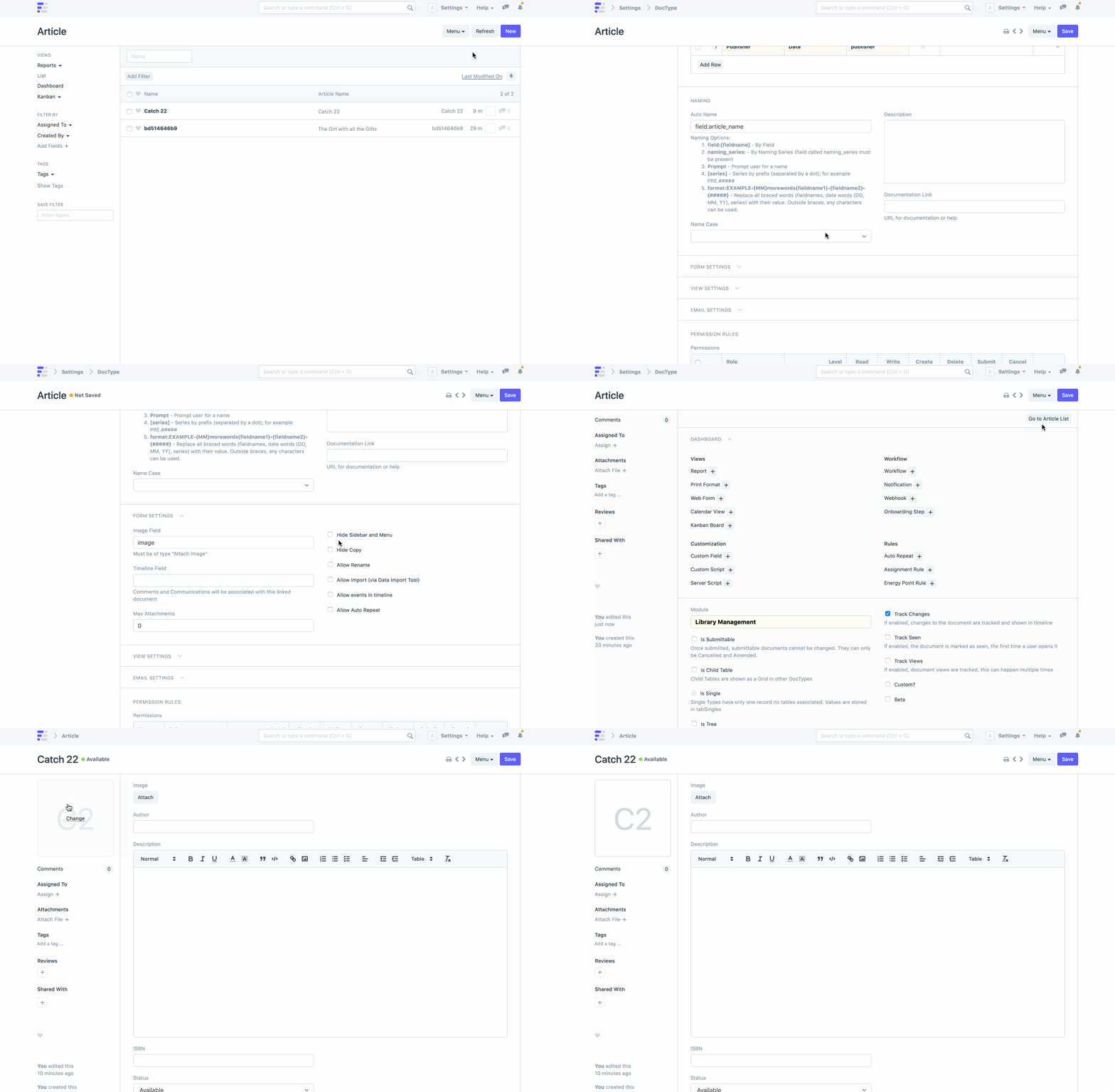
转到Article DocType,并滚动到表单设置部分。在图片字段中输入image。这将在表单的左上角显示图片。您还可以启用允许重命名以允许重命名文档。
# 权限
您还可以配置您想要允许的角色以及您想要限制的特定操作。转到Article DocType,滚动到权限规则部分,并添加角色。
您还可以配置特定角色允许的操作类型。让我们添加一个Librarian角色,它具有所有操作的权限,以及一个Library Member角色,它具有读取操作的权限。
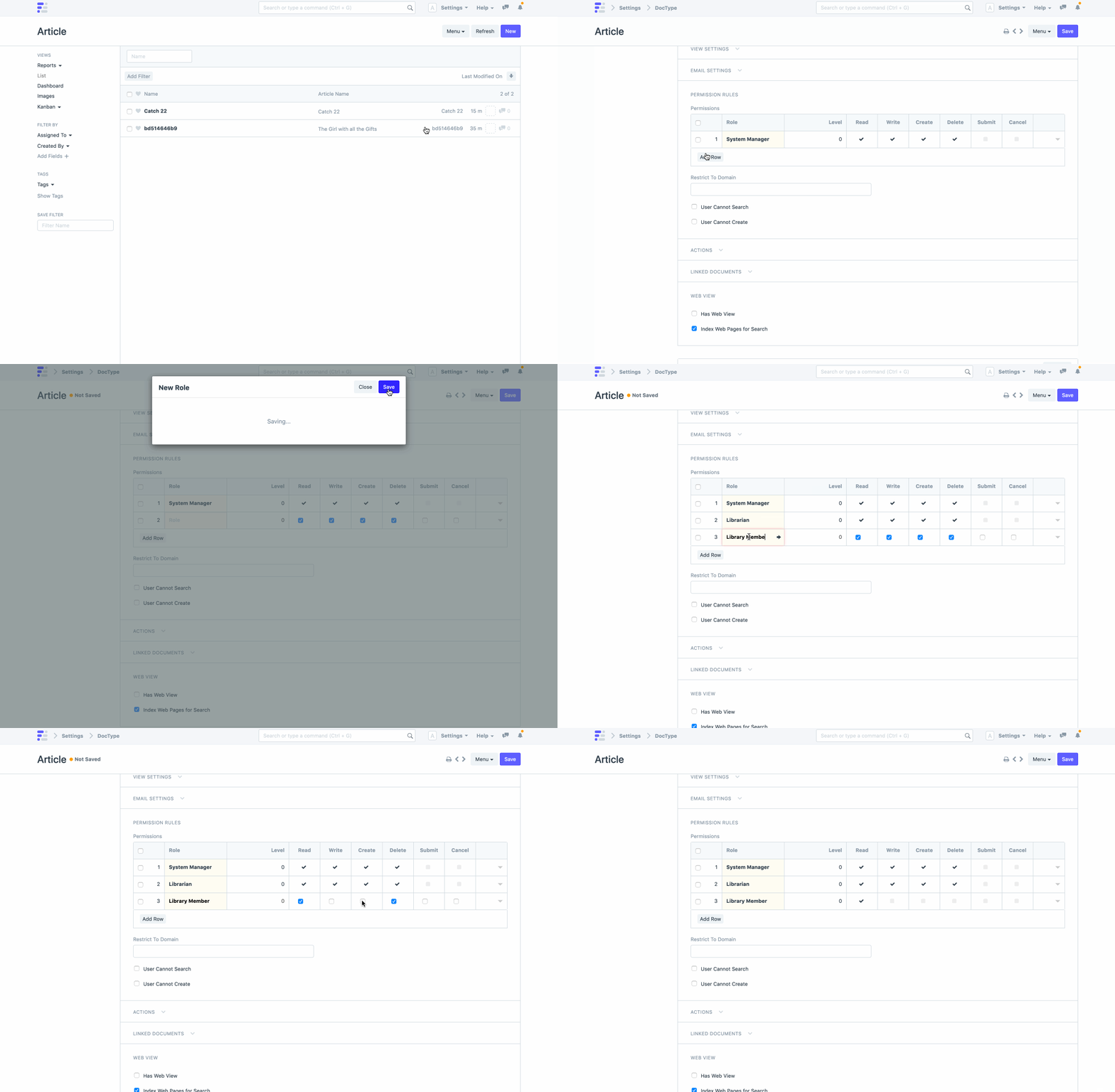
您可以通过创建一个具有Librarian角色的新用户,以及另一个具有Library Member角色的用户来测试这一点。使用每个用户登录,看看允许哪些操作。
接下来: 控制器方法.md
← 创建一个DocType 控制器方法 →